오늘은 최근 AI 개발 생태계의 화두인 MCP(Model Context Protocol)를 활용해,
Figma와 Claude Code를 연동하는 방법을 공유하려 합니다.
디자인 파일을 보며 일일이 CSS 속성을 복사하던 번거로움에서 벗어나,
AI 에이전트가 내 디자인 컨텍스트를 직접 이해하게 만드는 생산성 혁명을 경험해 보세요.
1. Figma MCP란?
MCP(Model Context Protocol)는 AI 모델이 외부 데이터(GitHub, Figma, DB 등)와
직접 상호 작용할 수 있도록 돕는 표준 인터페이스입니다.
Figma MCP 서버를 연결하면 다음과 같은 작업이 가능해집니다.
- 디자인 컨텍스트 추출: 변수, 컴포넌트, 레이아웃 데이터를 IDE로 직접 가져오기
- 코드 생성: 선택한 프레임 기반으로 React, Tailwind 등 즉시 코드 변환
- 실시간 UI 캡처: 웹 앱의 실시간 UI를 캡처하여 Figma 파일로 저장
2. Claude Code에서 설정하기
방법 A: 공식 플러그인 설치
가장 표준적인 방법으로, 에이전트 스킬까지 포함된 설치 방식입니다. 터미널에서 아래 명령어를 실행합니다.
claude plugin install figma@claude-plugins-official
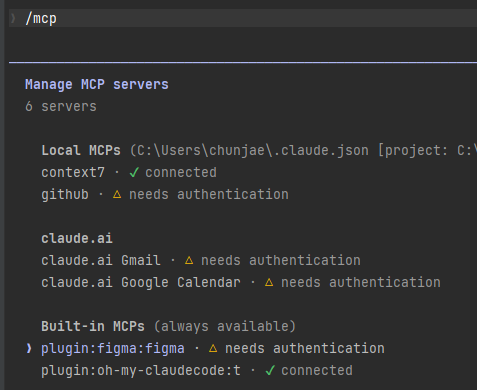
터미널에서 아래 명령어를 입력하여 figma가 정상 설치되었는지 확인합니다.
/mcp
방법 B: 수동 설정 (Manual Setup)
만약 플러그인을 설치했는데도 /mcp 목록에 Figma가 나오지 않는다면, 아래 수동 설정 방식을 추천합니다.
(제가 겪었던 문제와 해결책은 아래 트러블슈팅 섹션에 상세히 적어두었습니다.)
3. 💡 잠깐! 플러그인 설치 후 /mcp 목록에 Figma가 보이지 않는다면?
저도 처음에 권장 방식인 claude plugin install을 시도했지만, /mcp 명령어를 입력했을 때 목록에 Figma가 노출되지 않는 현상이 있었습니다. 이는 클라이언트 버전 문제나 설정 파일 반영 지연 때문일 수 있습니다.
이럴 땐 당황하지 말고 아래 명령어를 통해 수동 설정을 진행해 보세요.
# --scope user 플래그를 통해 모든 프로젝트에서 사용 가능하도록 설정합니다.
claude mcp add --scope user --transport http figma https://mcp.figma.com/mcp
이렇게 직접 서버 주소를 등록하면 Claude Code가 즉시 인식하며,
전역 설정을 통해 어떤 프로젝트 폴더에서도 Figma 디자인 컨텍스트를 불러올 수 있게 됩니다!
4. 인증 및 최종 연결 확인
설정 명령어를 입력했다면 이제 실제 Figma 데이터에 접근할 권한을 부여해야 합니다.
- Claude Code를 다시 시작합니다.
- /mcp를 입력하고 목록에서 figma를 선택합니다.
- 인증(Authentication) 메뉴를 선택하면 브라우저가 열립니다.

- Figma 로그인을 완료하고 [액세스 허용(Allow access)]을 클릭합니다.
- 터미널에 Authentication successful. Connected to figma 메시지가 뜨면 성공입니다!

5. 활용 가이드: 무엇을 물어볼까?
연결이 완료되었다면 이제 Claude Code에게 이렇게 요청해 보세요.
- "지금 피그마 파일에서 '로그인 버튼' 컴포넌트의 스타일을 React 코드로 짜줘."
- "디자인 시스템에 등록된 폰트 크기 변수들을 알려줘."
- "선택한 프레임의 레이아웃 구조를 분석해서 HTML/CSS로 변환해 줘."
마치며
백엔드 개발자로서 프론트엔드 협업이나 개인 프로젝트를 진행할 때,
디자인 수치를 일일이 확인하는 게 가장 번거로운 일 중 하나였는데요
Figma MCP를 활용하니 '디자인이 곧 컨텍스트'가 되어 개발 속도가 비약적으로 상승했습니다.
저처럼 플러그인 설치 시 목록 노출이 안 되어 고생하셨던 분들께 이 글이 도움이 되길 바랍니다!
'AI' 카테고리의 다른 글
| [AI] Claude - 커스텀 명령어로 커밋 프롬프트 자동화하기 (0) | 2026.03.25 |
|---|---|
| [AI] oh-my-claude code | Claude Code를 팀 오케스트레이션 플랫폼으로 (0) | 2026.03.18 |
| [AI] Claude Code CLI 설치 가이드 (0) | 2026.03.17 |