반응형
1. 환경 변수 설정 창 열기
[내 PC]에서 마우스 우클릭한 후 "속성" 을 클릭합니다.

"고급 시스템 설정" 을 클릭합니다.

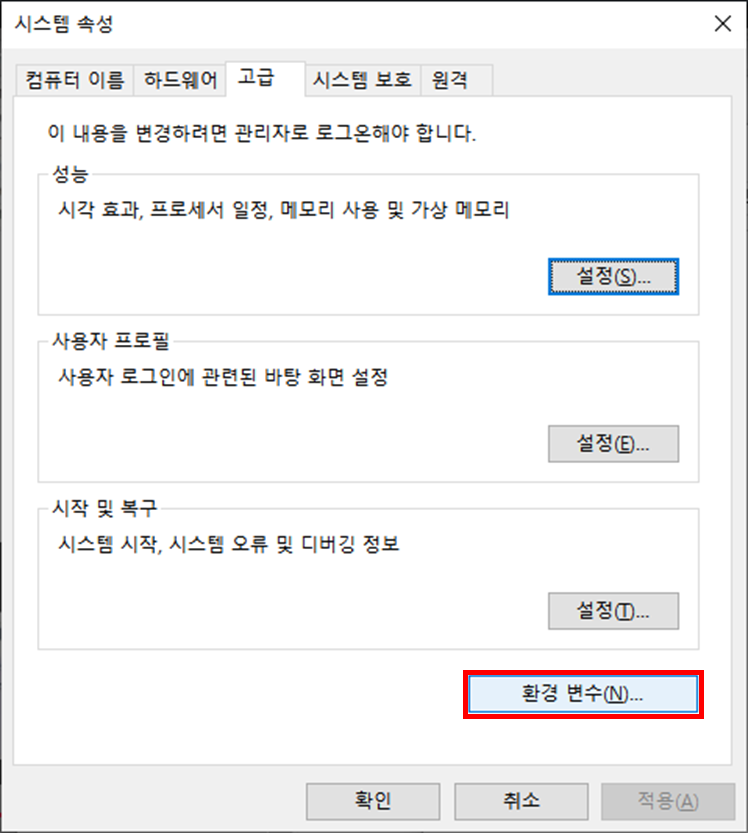
시스템 속성 창이 열리면, 하단의 "환경 변수" 버튼을 클릭합니다.
2. 시스템 변수 생성
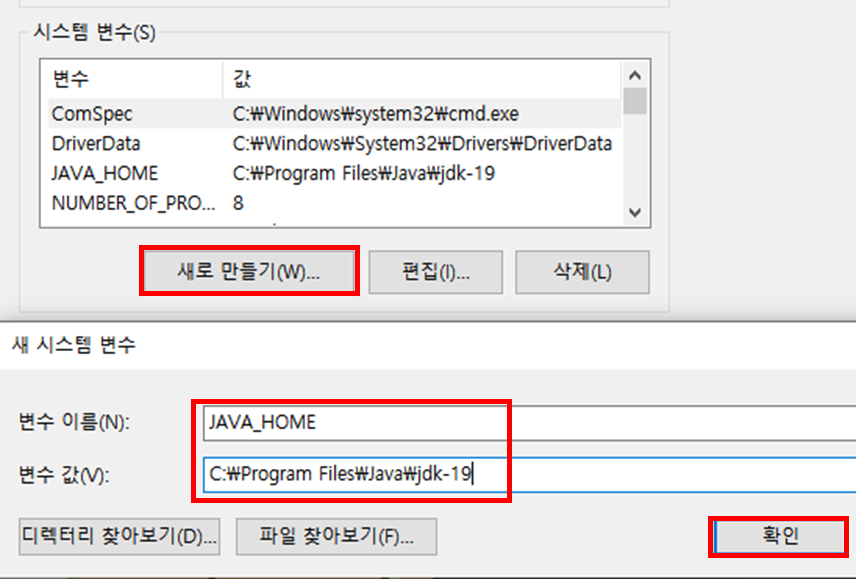
환경 변수 창의 하단 [시스템 변수] 영역에서 "새로 만들기" 를 클릭합니다.
2.1. JAVA_HOME 변수 생성
- 변수 이름: JAVA_HOME
- 변수 값: JDK가 설치된 경로
- 예시: C:\Program Files\Java\jdk-19
2.2. CLASSPATH 변수 생성
자바는 클래스 단위로 실행되므로, 클래스의 위치를 지정하는 경로가 필요합니다.
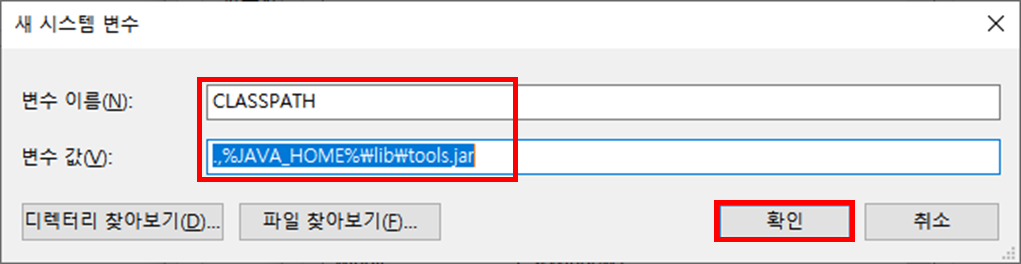
- 변수 이름: CLASSPATH
- 변수 값: .,%JAVA_HOME%\lib\tools.jar
(현재 디렉토리와 JDK의 tools.jar 파일을 참조하도록 설정합니다.)
3. Path 변수 수정
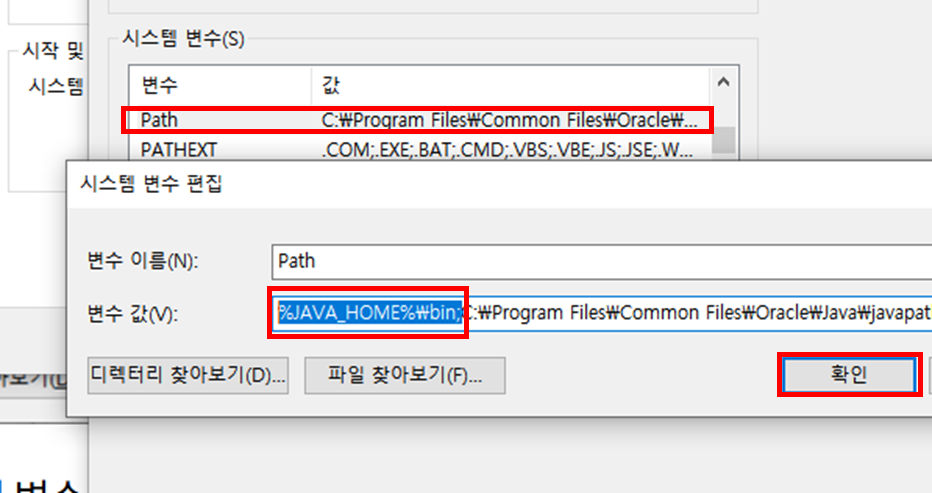
시스템 변수 목록에서 Path 항목을 선택한 후, "편집" 버튼을 클릭하여 맨 앞에 항목을 추가합니다.
- %JAVA_HOME%\bin
4. 설치 확인
명령 프롬프트(cmd)에서 다음 명령어로 정상적으로 적용되었는지 확인할 수 있습니다.
java -version
javac -version
설정이 정상적으로 완료되었다면, 명령 프롬프트(cmd)에서 아래와 같이 설치한 자바 버전이 출력됩니다.

반응형
'Back end > Java' 카테고리의 다른 글
| [Java] 주석의 종류 (구현 주석, 문서화 주석) (0) | 2025.05.22 |
|---|---|
| [Java] CMD에서 Java 파일 컴파일 및 실행하기 (HelloWorld.java 예제) (0) | 2025.05.21 |
| [Java] Java란 무엇인가? (0) | 2025.05.20 |
| [Java] 객체 지향 설계의 핵심! SOLID 원칙 (0) | 2025.05.14 |
| [Java] 다형성과 역할-구현 분리로 이해하는 객체 지향 프로그래밍 (0) | 2025.05.13 |