[Tool] DBeaver 엑셀 다운로드 라이브러리 수동 설치(DBeaver Office integration)
회사에서 일을 하다보니, 쿼리 실행 결과를 엑셀파일로 저장할 일이 많아졌습니다.
DBeaver는 기본적으로 아래 이미지와 같이 여러 형식의 export를 제공하는데, .xlsx는 없더라구요 ㅜㅜ
알아보니, DBeaver에서 라이브러리를 다운받으면 손쉽게 엑셀 파일로 export할 수 있다고 합니다!
라이브러리를 설치하려고하니, 회사 PC가 보안때문에 다운로드 URL이 차단되어 수동으로 설치해보려고해요.
그럼 설치를 진행해볼게요.😉
👇 기본 다운로드는 아래 포스팅을 참고해주세요 ! 👇
[Tool] DBeaver 엑셀 다운로드 라이브러리 설치(DBeaver Office integration)
회사에서 일을 하다보니, 쿼리 실행 결과를 엑셀파일로 저장할 일이 많아졌습니다. DBeaver는 기본적으로 아래 이미지와 같이 여러 형식의 export를 제공하는데, .xlsx는 없더라구요 ㅜㅜ 알아보니, D
soo-vely-dev.tistory.com
[설치진행]
▼ 먼저, 라이브러리 다운로드를 진행합니다.
공식 사이트 : https://dbeaver.io/update/office/latest/
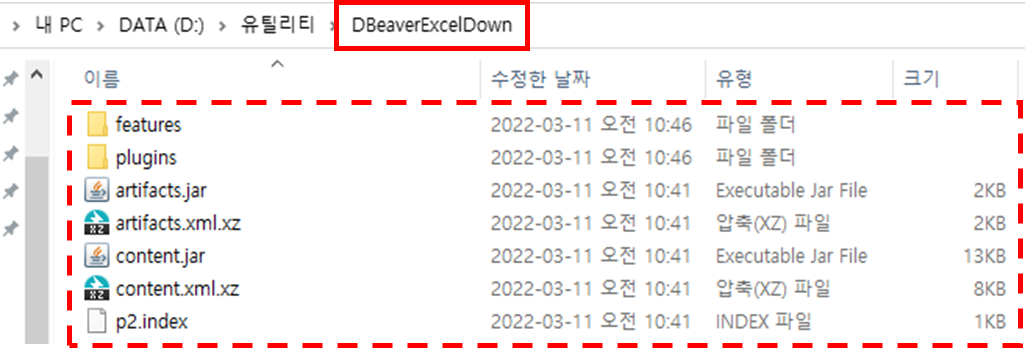
▼ 공식 사이트에서 파일을 하나씩 다운로드 받고, 폴더명을 'DBeaverExcelDown'으로 지정합니다.
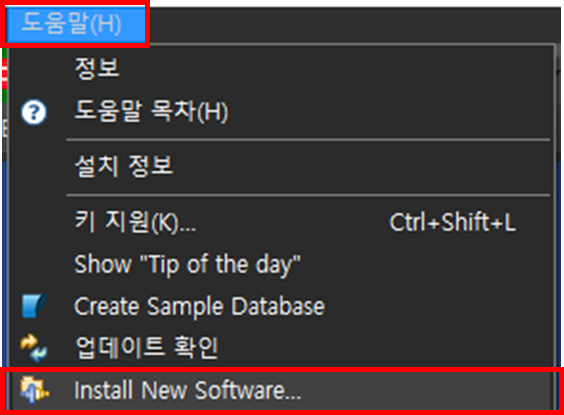
▼ DBeaver 상단의 도움말 > Install New Software를 클릭합니다.
▼ 설치 팝업창에서 "Manage" 버튼을 클릭합니다.

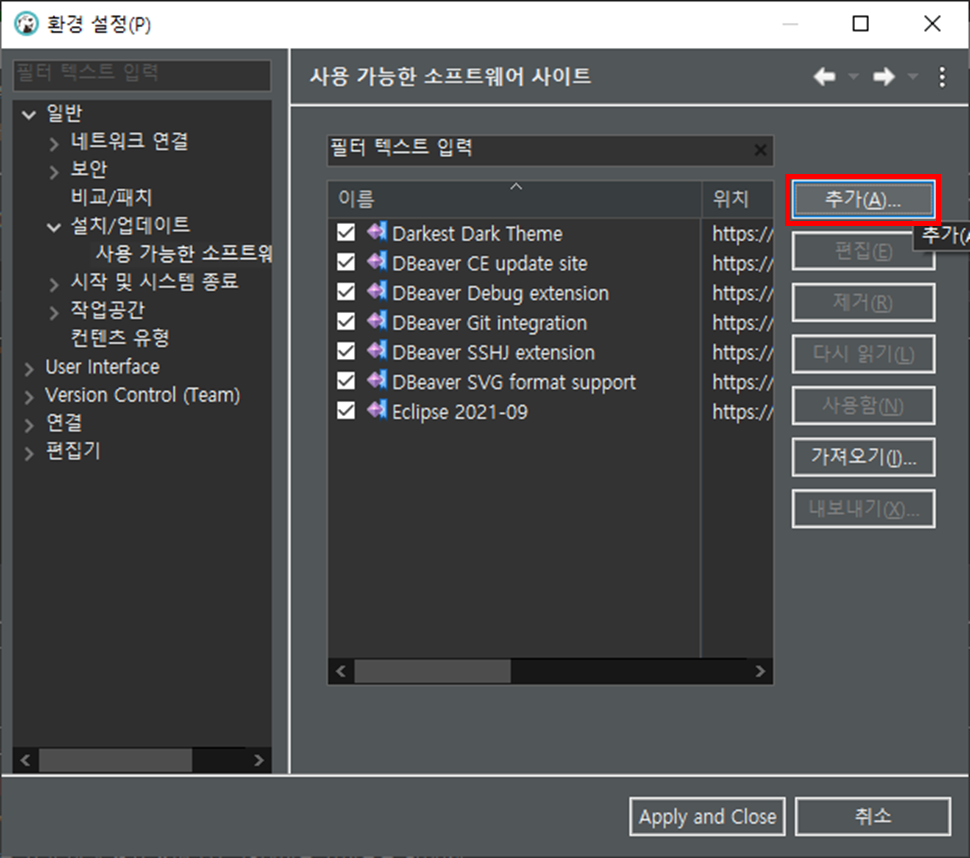
▼ 환경 설정 팝업 창에서 "추가" 버튼을 클릭합니다.
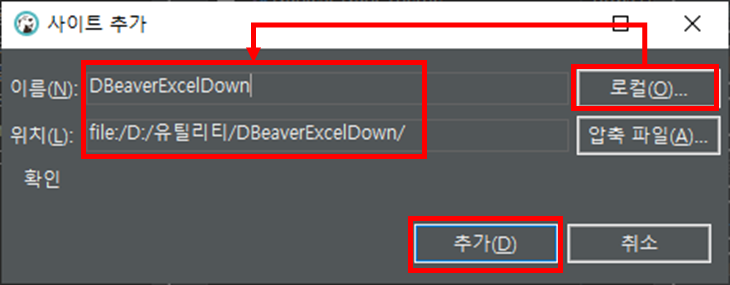
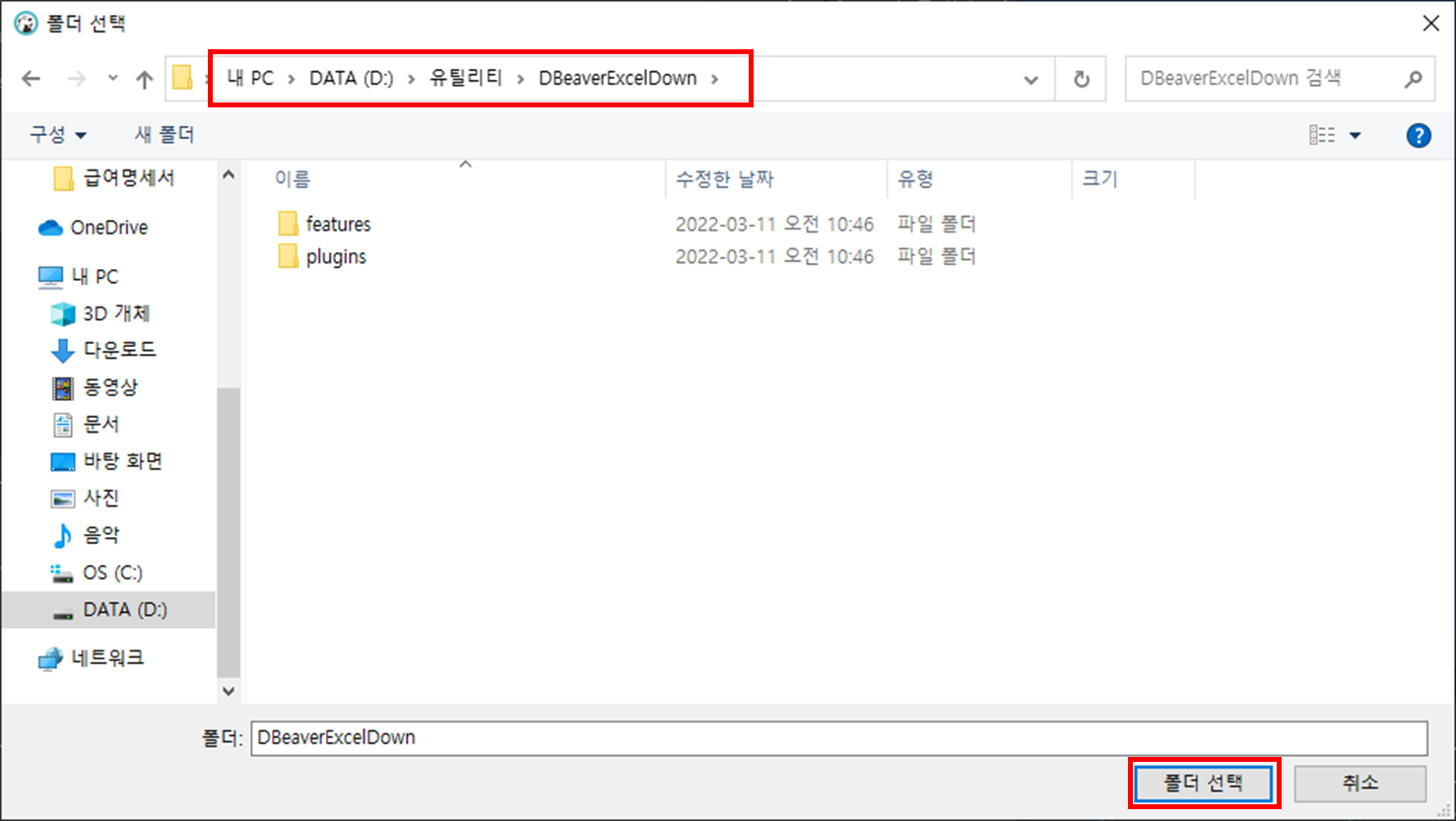
▼ 사이트 추가 팝업 창에서 "로컬" 버튼을 클릭하여, 라이브러리 경로를 입력하고 이름을 'DBeaverExcelDown'로 입력한 뒤, "추가" 버튼을 클릭합니다.
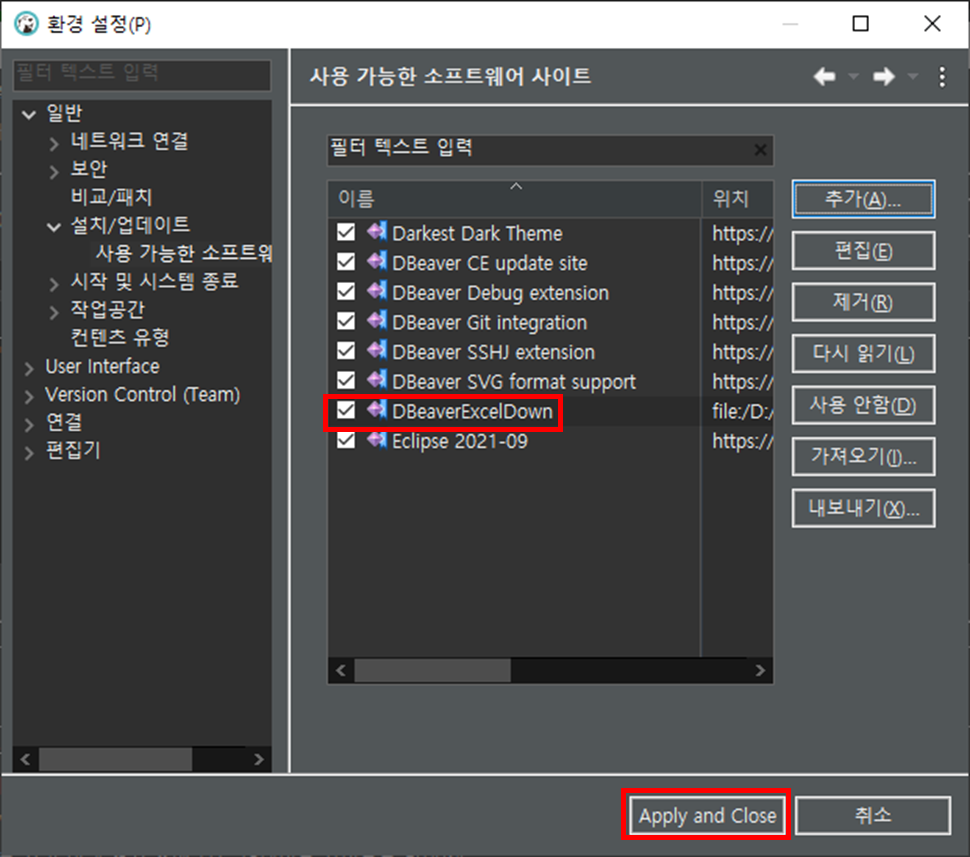
▼ 환경 설정에서 정상적으로 추가되었는지 확인한 뒤, "Apply and Close" 버튼을 클릭합니다.
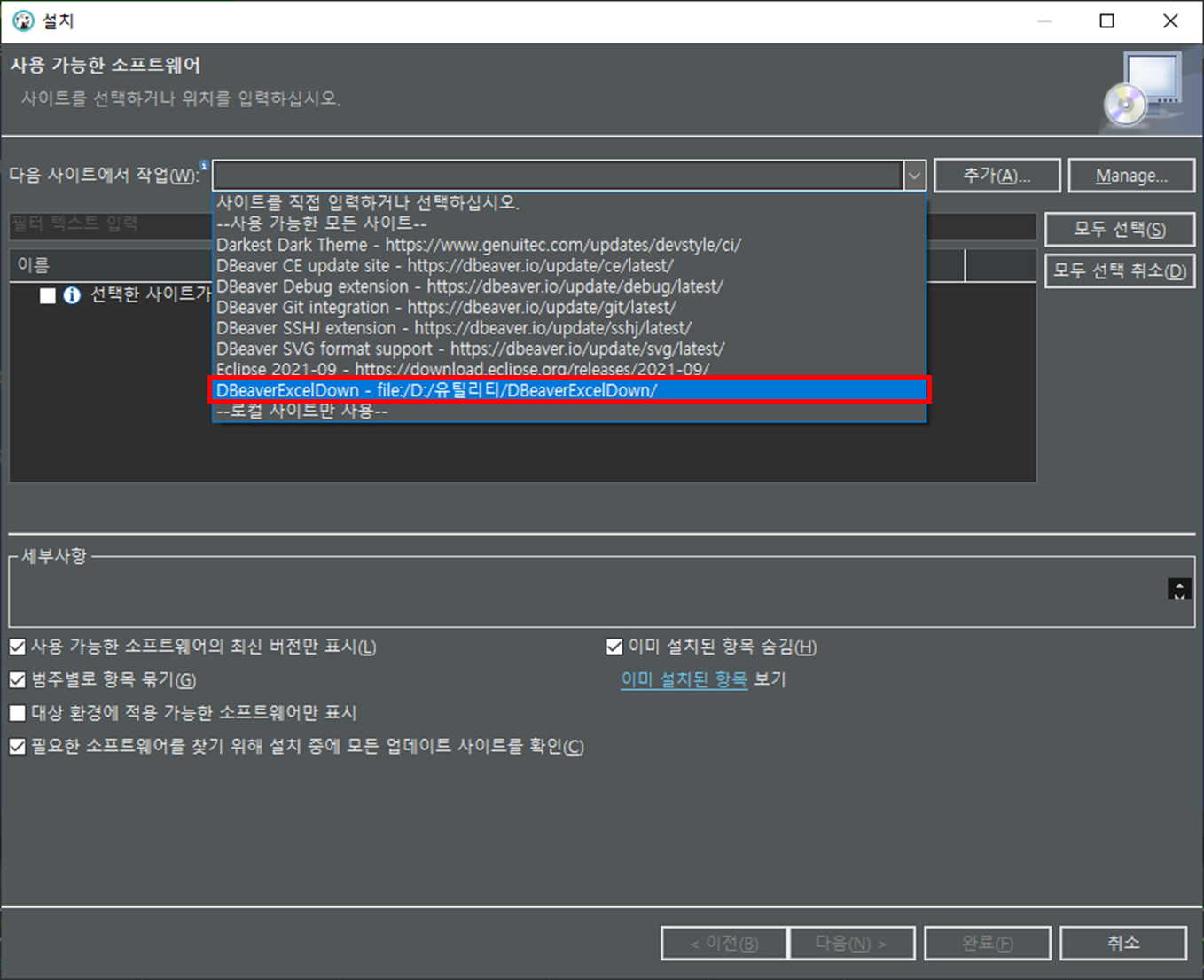
▼ 설치 창에서 추가한 라이브러리인 DBeaverExcelDown을 선택하여 설치를 진행합니다.
▼ 라이브러리를 체크한 뒤, "다음" 버튼을 클릭하여 설치를 진행합니다.
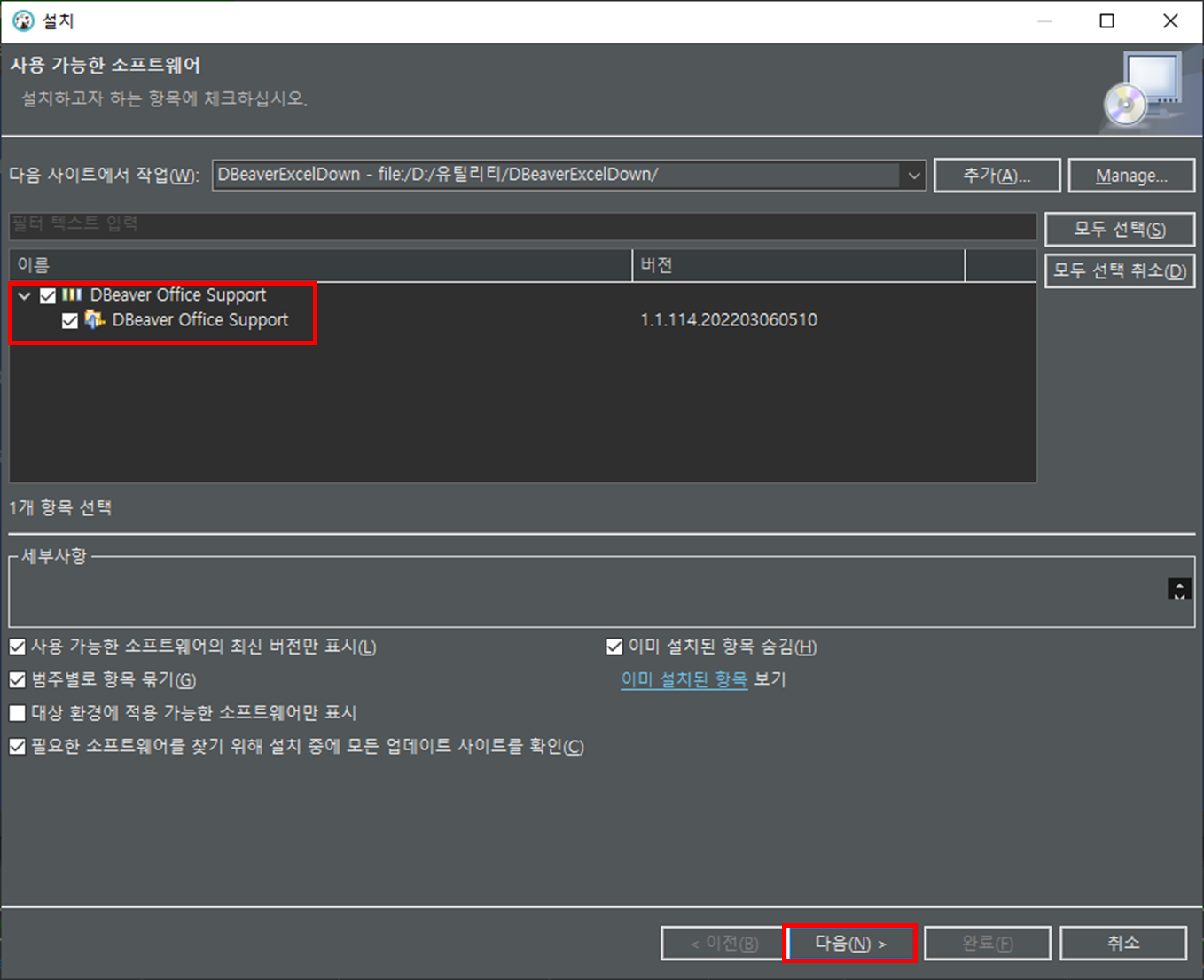
▼ 설치 상세정보를 확인 후 "다음" 버튼을 클릭합니다.

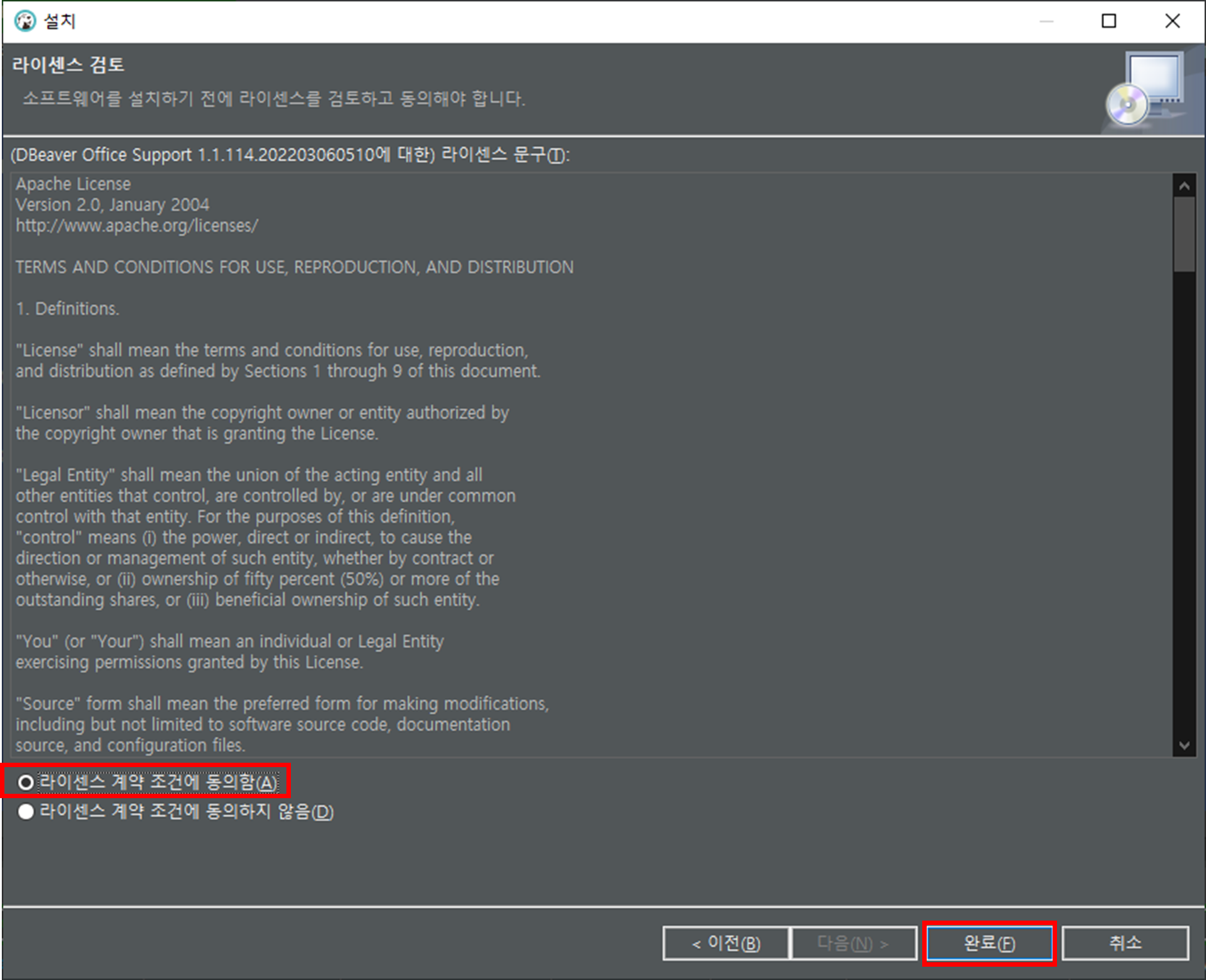
▼ 라이센스를 검토 후, "동의함"을 선택한 후 "완료"버튼을 클릭합니다.
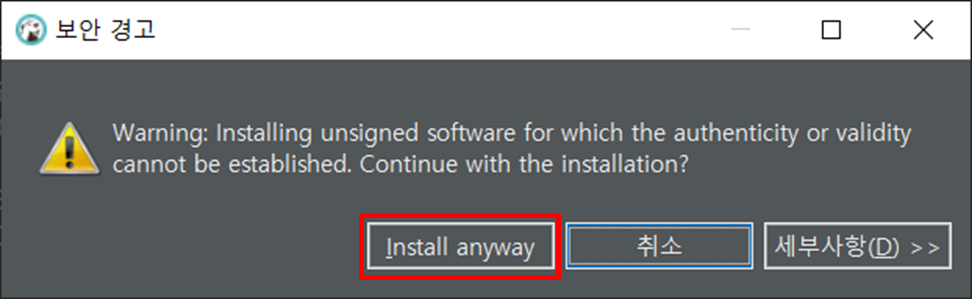
▼ 보안 경고 창이 뜨면, "Install anyway" 버튼을 클릭합니다.
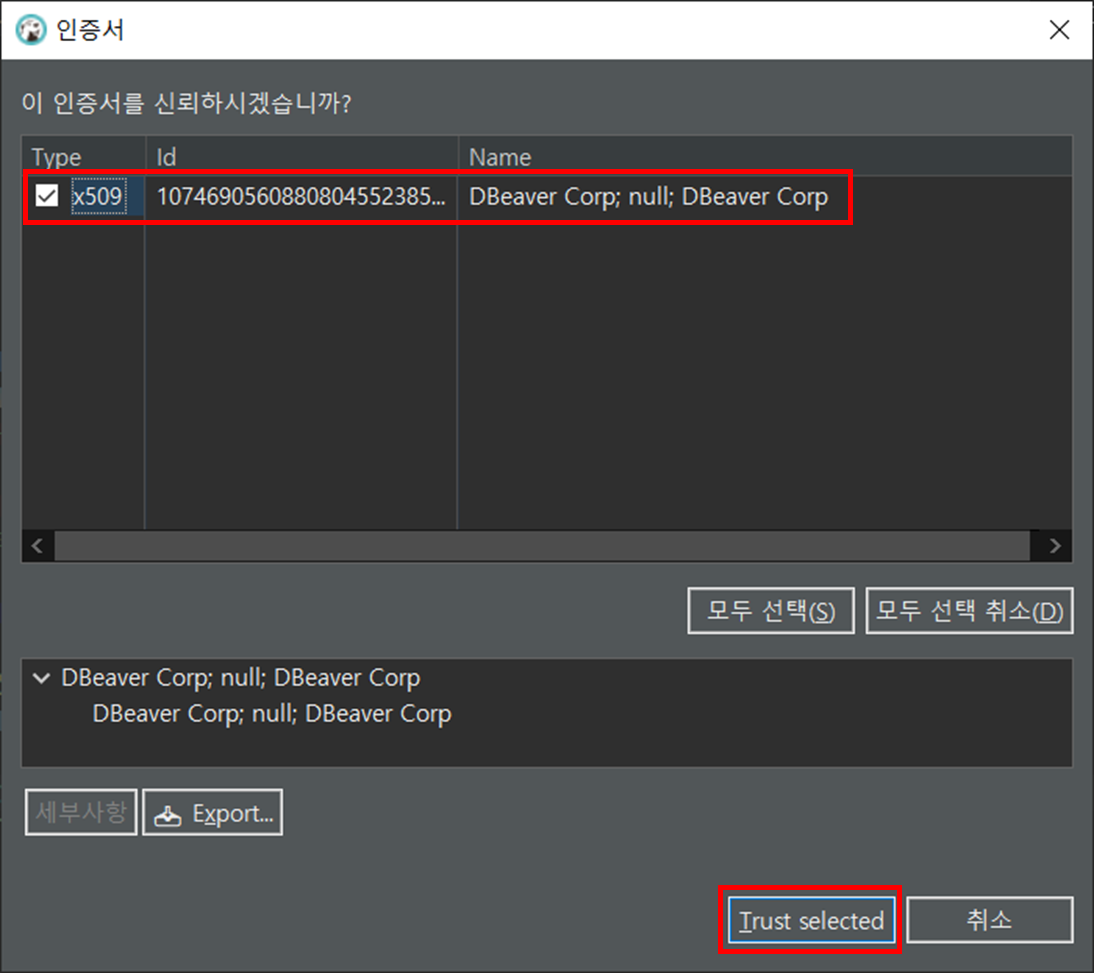
▼ 인증서 창에서, "DBeaver Corp; null; DBeaver Corp"를 체크하고 "Trust selected" 버튼을 클릭합니다.
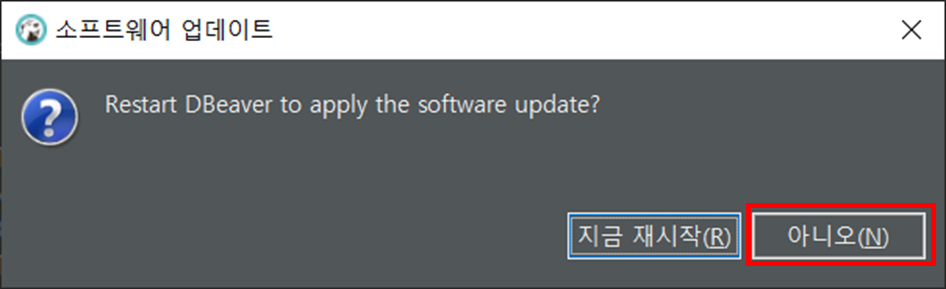
▼ 재시작 여부를 묻는 창이 뜨면,❌"아니오"❌를 클릭합니다.
- "지금 재시작"을 누르게 되면, 실행 -> 종료 -> 실행 -> 종료... 의 무한 반복에 빠지는 경우가 있다고 합니다..
[설치완료]
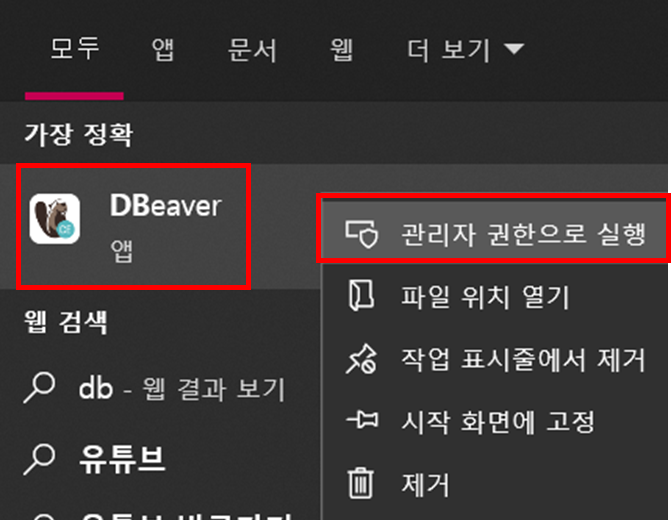
▼ DBeaver를 "종료"한 다음 "관리자 권한으로 실행" 합니다.
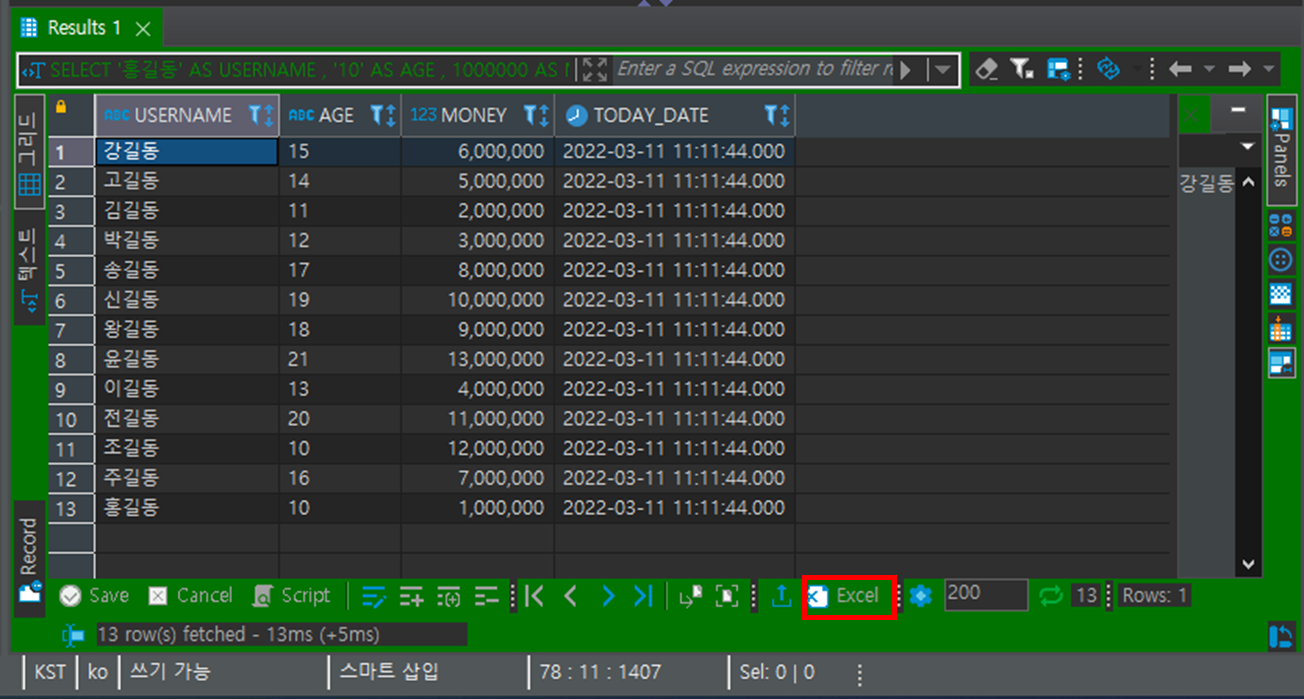
▼ 쿼리 실행결과 하단에 "Excel" 버튼이 생기면 설치가 정상적으로 완료된 것입니다! 😎 "Excel" 버튼을 클릭합니다.
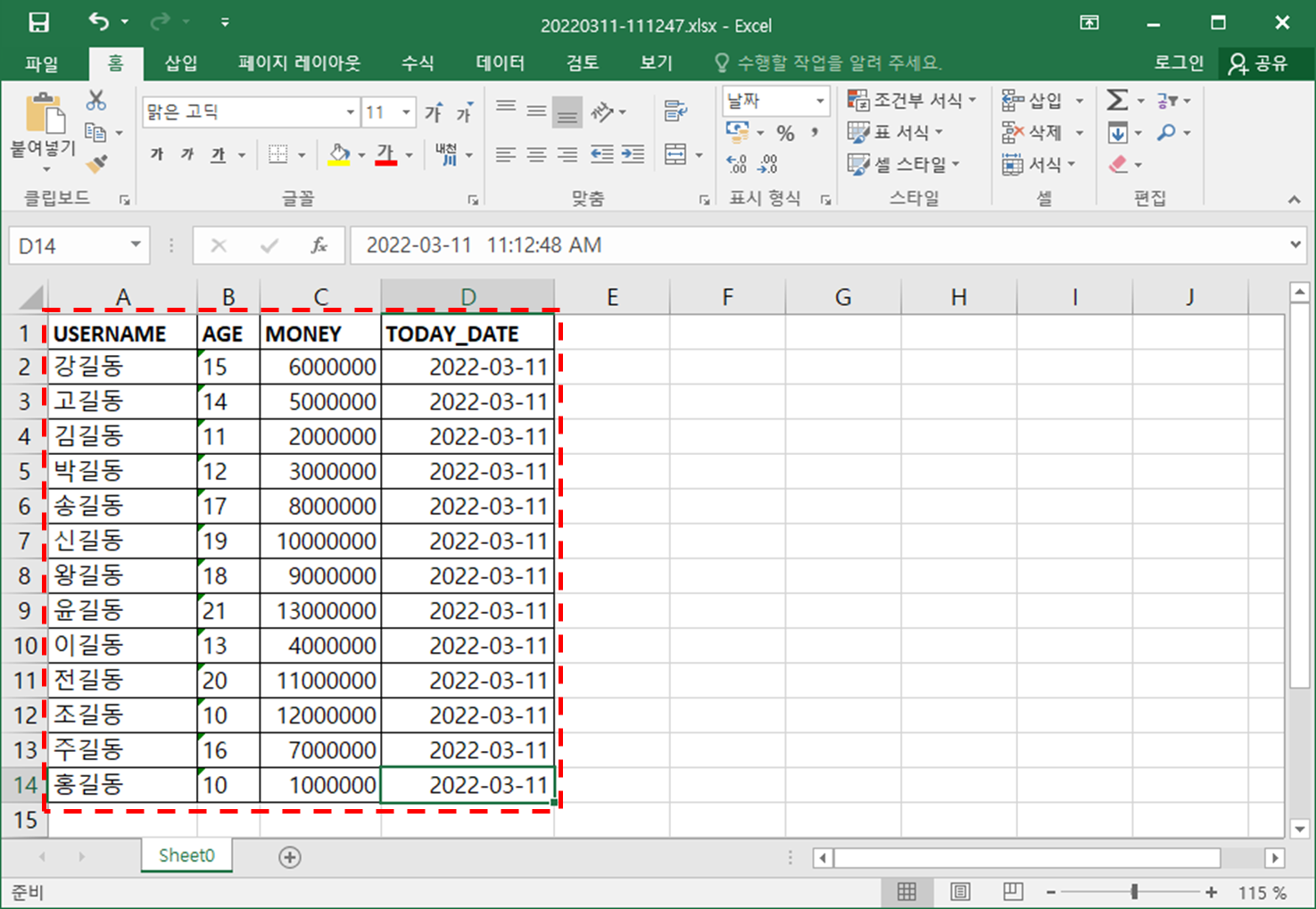
▼ 짠! 파일이 손쉽게 다운로드 됐습니다!
파일명은 현재의 YYYYMMDD-HH24MISS 형식으로 자동 지정됩니다.